
Comment éviter que votre Mac chauffe : 8 causes et solutions (Guide 2026)
Par L’équipe MacPlace — Service de réparation Mac premium à Paris, Île-de-France, Nice & Côte d’Azur, et envoi sécurisé partout en France.
10 ans d’expertise · 5 000+ Mac réparés · ★ 4,8/5 sur 255 avis clients · Diagnostic gratuit
Réponse courte : Un Mac chauffe pour 3 grandes raisons : (1) apps qui saturent le CPU/GPU, (2) ventilation bloquée par la poussière ou une surface molle, (3) pâte thermique sèche sur les Mac Intel de plus de 3 ans. Les Mac Apple Silicon (M1/M2/M3/M4 depuis 2020) chauffent beaucoup moins mais restent sensibles aux évents obstrués. Solutions : identifier l’app fautive via le Moniteur d’activité, poser le Mac sur une surface dure, dépoussiérer les évents à l’air comprimé, et en dernier recours faire changer la pâte thermique en atelier.
Sommaire
- Températures normales vs anormales d’un Mac
- Comment mesurer la température de votre Mac
- Les 8 causes de surchauffe
- Solutions logicielles gratuites
- Solutions matérielles
- Cas particulier des Mac Apple Silicon
- Quand faire intervenir un pro
- FAQ
Températures normales vs anormales d’un Mac
Toutes les températures ci-dessous concernent le CPU (le composant principal qui chauffe le plus).
| Utilisation | Mac Intel | Mac Apple Silicon |
|---|---|---|
| Repos (web, mail, texte) | 40-55 °C | 30-45 °C |
| Charge normale (visio, apps standard) | 55-75 °C | 45-65 °C |
| Charge lourde (montage, jeu, IA) | 75-95 °C | 65-85 °C |
| Seuil critique (thermal throttling) | 95-100 °C | 90-100 °C |
| Arrêt de protection | >105 °C | >100 °C |
Un Mac qui dépasse régulièrement 90 °C en usage normal a un problème. Un Mac qui touche 100 °C ralentit volontairement (thermal throttling) pour se protéger, ce qui explique les baisses de performance soudaines.
Comment mesurer la température de votre Mac
macOS n’affiche pas la température par défaut. Deux options gratuites et fiables :
- iStat Menus (13 €, la référence) : affiche CPU, GPU, SSD, ventilateurs directement dans la barre des menus. Payant mais essai gratuit.
- Macs Fan Control (gratuit) : simple et efficace, indique la température CPU/GPU et permet de contrôler manuellement les ventilateurs sur Mac Intel.
- Terminal (gratuit, natif) : sur Mac Intel, tapez
sudo powermetrics --samplers smc | grep "CPU die temperature". Sur Apple Silicon, la commande est différente et moins fiable — préférez iStat Menus ou Macs Fan Control.
Les 8 causes de surchauffe
1. Applications qui saturent le CPU ou le GPU
La cause n° 1 dans 60 % des cas qu’on voit chez MacPlace. Chrome avec 50 onglets ouverts, Zoom en visio, Photoshop, Final Cut Pro, DaVinci Resolve, entraînement IA local, un jeu en arrière-plan. Ou une app qui bugue et boucle à 100 % CPU sans qu’on s’en rende compte.
2. Évents d’air bloqués par la poussière
Après 2 à 3 ans, les évents d’aspiration se remplissent progressivement de poussière et de peluches. La ventilation devient moins efficace, la température monte, les ventilateurs tournent plus fort pour compenser. Sur les MacBook Pro Intel 2016-2019, c’est particulièrement critique.
3. Utilisation sur une surface molle
Lit, canapé, coussin, oreiller : ces surfaces bloquent les évents en dessous et sur les côtés du MacBook. Résultat immédiat : la température monte de 10 à 15 °C par rapport à un usage sur bureau.
4. Pâte thermique sèche (Mac Intel)
La pâte thermique qui transfère la chaleur du CPU vers le dissipateur perd son efficacité au bout de 3 à 5 ans. Sur un Mac de 2018-2019, si les températures ont grimpé alors qu’aucune autre cause n’est identifiée, c’est probablement ça. Une pâte thermique fraîche fait souvent gagner 10 à 15 °C.
5. Ventilateur défaillant
Roulement usé, pales bloquées par la poussière, moteur qui commence à faiblir : le ventilateur ne tourne plus à sa vitesse nominale et la chaleur ne s’évacue pas correctement. Symptôme fréquent : un bruit anormal (grincement, cliquetis) ou au contraire un silence suspect alors que le Mac chauffe.
6. Environnement chaud
Un Mac dans une pièce à 30 °C en été, ou près d’une fenêtre au soleil, chauffe forcément plus vite. Les climatisations mal placées qui soufflent directement sur le Mac peuvent aussi provoquer de la condensation à l’intérieur — un autre problème.
7. Malware ou crypto-mining caché
Rare mais existe. Un malware bien fait installe un mineur de cryptomonnaie qui utilise 100 % du CPU en tâche de fond. Symptôme : Mac chaud et lent même quand vous ne faites « rien ». Vérifiez le Moniteur d’activité pour un processus inconnu qui consomme beaucoup.
8. Bug logiciel après une mise à jour
Certaines mises à jour macOS ont créé des bugs de gestion d’énergie qui ont fait chauffer les Mac au repos. C’est arrivé avec Big Sur, Monterey, Ventura, Sequoia. Les correctifs suivants (15.1, 15.2…) règlent généralement le problème, mais entre temps, le Mac chauffe.
Solutions logicielles gratuites (à essayer en premier)
Identifier l’app fautive
- Ouvrez Applications → Utilitaires → Moniteur d’activité.
- Onglet CPU → triez par « % CPU » en cliquant sur la colonne.
- Si un processus utilise plus de 100 % (c’est possible, il compte les cœurs), c’est probablement lui qui fait chauffer. Faites clic droit → Quitter.
- Onglet Énergie → colonne « Impact énergie ». Les apps qui consomment le plus sont marquées. Fermez celles dont vous n’avez pas besoin.
Nettoyer les processus au démarrage
Réglages Système → Général → Éléments d’ouverture : désactivez tout ce qui n’est pas essentiel. Beaucoup d’apps installent des agents en arrière-plan qui tournent en permanence.
Mettre à jour macOS et les apps
Si le problème est apparu après une mise à jour macOS, vérifiez qu’un correctif est disponible : Réglages Système → Général → Mise à jour de logiciels. Mettez aussi à jour vos apps professionnelles gourmandes (Adobe, Microsoft, éditeurs de code).
Vérifier l’absence de malware
Vérifiez qu’aucun processus inconnu ne tourne au repos. macOS intègre déjà XProtect ; en cas de doute sérieux, un scan ponctuel avec Malwarebytes (version gratuite) suffit — pas besoin d’installer d’antivirus lourd.
Solutions matérielles
Utiliser une surface dure
Bureau, table, tapis rigide, plateau MacBook (15-40 €), support LapDesk. Évitez lit, canapé, oreiller, couette. Simple mais fait souvent gagner 10-15 °C sur MacBook.
Nettoyer les évents à l’air comprimé
- Éteignez le Mac.
- Utilisez une bombe d’air comprimé (5-10 € en magasin d’informatique).
- Soufflez par courtes rafales dans les évents (côtés et dessous du MacBook, arrière/dessous du Mac mini / iMac / Mac Studio).
- Ne jamais utiliser un aspirateur — l’électricité statique peut endommager les composants.
- À faire tous les 12 à 18 mois.
Surélever le MacBook
Un support qui laisse circuler l’air en dessous améliore la ventilation naturelle. Comptez 15-30 € pour un support en aluminium type Rain Design mStand ou équivalent. Bénéfice : 3-5 °C en usage normal.
Changer la pâte thermique (Mac Intel principalement)
Si votre Mac Intel a plus de 3-4 ans et chauffe anormalement sans qu’aucune autre cause n’explique le problème, la pâte thermique est probablement sèche. Le remplacement en atelier prend 1 à 2 h et fait typiquement gagner 10 à 15 °C durablement. Le tarif exact vous est confirmé après le diagnostic, gratuit et sans engagement. C’est l’une des interventions les plus rentables pour prolonger la vie d’un Mac.
Cas particulier des Mac Apple Silicon (M1/M2/M3/M4)
Les Mac Apple Silicon (depuis novembre 2020) chauffent beaucoup moins que leurs prédécesseurs Intel — c’est l’un des grands avantages de la puce. Le MacBook Air M1/M2/M3 n’a même pas de ventilateur : la chaleur est dissipée passivement par la coque en aluminium.
Conséquences pratiques :
- Si un MacBook Air Apple Silicon chauffe fortement, c’est souvent une app en boucle ou une charge très soutenue (rendu vidéo, entraînement modèle IA local). La coque devient chaude au toucher mais c’est prévu par le design.
- Si un MacBook Pro Apple Silicon chauffe avec ventilateurs à fond en usage normal, vérifiez d’abord les évents et le Moniteur d’activité. Le changement de pâte thermique est rarement nécessaire sur Apple Silicon avant 5-6 ans.
- Le SSD Apple Silicon peut chauffer sous forte charge d’écriture (montage vidéo, backup lourd). C’est normal, mais surveillez si le Mac ralentit — signe d’un thermal throttling du contrôleur SSD.
Quand faire intervenir un pro
La plupart des cas de surchauffe se règlent avec du logiciel + un nettoyage à l’air comprimé. Passez par un atelier si :
- Vous avez déjà nettoyé les évents et le Mac chauffe toujours anormalement.
- Votre Mac Intel a plus de 3 ans (pâte thermique très probablement sèche).
- Le ventilateur fait un bruit anormal (grincement, cliquetis) ou ne tourne pas alors que le Mac est chaud.
- Le Mac s’arrête tout seul par sécurité en cours d’utilisation.
- Vous voyez des messages système « CPU trop chaud » ou des kernel panics récurrents.
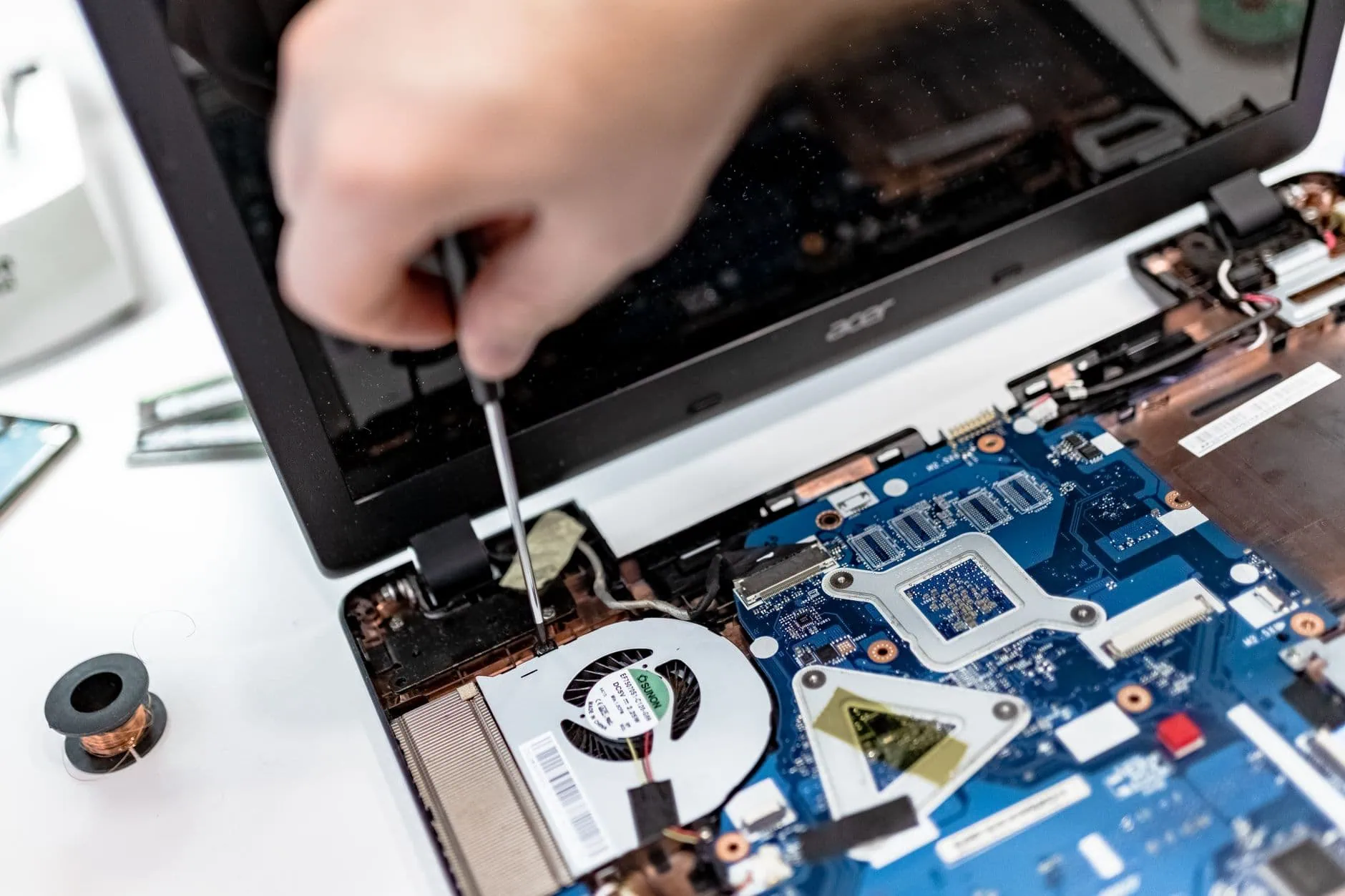
Nettoyage interne + changement pâte thermique chez MacPlace
- ✓ Diagnostic gratuit pour identifier l’origine de la surchauffe
- ✓ Nettoyage / dépoussiérage des ventilateurs à partir de 59 €
- ✓ Nettoyage interne + pâte thermique — gain typique de 10-15 °C durables
- ✓ Intervention sur place Paris, Île-de-France, Nice & Côte d’Azur
- ✓ Envoi sécurisé prépayé partout en France
- ✓ 10 ans d’expérience · 5 000+ Mac réparés · ★ 4,8/5 sur 255 avis
FAQ
Un ventilateur qui souffle fort veut-il dire que mon Mac est en panne ?
Pas forcément. Le ventilateur fait son travail : il évacue la chaleur produite par une tâche exigeante. Ce qui doit alerter, c’est un ventilateur à fond alors que vous ne faites rien de lourd, ou un souffle qui ne redescend jamais. Là, il faut chercher ce qui tourne en arrière-plan avant de conclure au problème matériel.
Les supports ventilés et pieds surélevés servent-ils vraiment à quelque chose ?
Un simple pied qui décolle le Mac de quelques centimètres apporte un vrai gain, parce qu’il libère la circulation d’air sous la coque. Les supports à ventilateurs USB font beaucoup de bruit pour un apport modeste. Sur les MacBook, la chaleur s’évacue surtout par la charnière et la coque en aluminium : ce qui compte, c’est de ne pas les obstruer.
Mon Mac ne chauffe qu’en visioconférence, est-ce normal ?
Oui, c’est un des usages les plus exigeants : caméra, encodage vidéo, réseau et affichage tournent en même temps. Sur un Mac en bon état, la température monte puis se stabilise. Si la machine devient brûlante ou se met à ramer au bout de quelques minutes, c’est le signe que la dissipation ne suit plus, souvent à cause de l’encrassement.
Mon MacBook Air M1/M2/M3 chauffe sans ventilateur : est-ce normal ?
Oui, dans une certaine mesure. Le MacBook Air Apple Silicon utilise un refroidissement passif : la coque en aluminium sert de dissipateur. Sous forte charge (rendu vidéo, IA locale, jeu), la partie supérieure devient chaude au toucher — c’est prévu par le design Apple. Si la chaleur est extrême et permanente même en usage léger, vérifiez qu’aucune app ne tourne à 100 % CPU en arrière-plan.
Est-ce que la surchauffe peut endommager mon Mac durablement ?
Oui, à long terme. Les cycles thermiques répétés (chaud/froid) fatiguent les soudures BGA de la carte mère (particulièrement critique sur les MacBook Pro Intel 2016-2019 avec le fameux problème « Flexgate » et défaillances GPU). Une pâte thermique sèche prolongée peut faire chauffer le CPU au-delà des limites et raccourcir sa durée de vie. À l’inverse, une surchauffe ponctuelle est généralement sans conséquence — macOS coupe le Mac avant tout dommage irréversible.
Pourquoi les ventilateurs de mon Mac tournent-ils en permanence ?
Trois causes principales : (1) une app qui sature le CPU en arrière-plan — vérifiez le Moniteur d’activité, (2) capteur thermique défectueux qui signale à tort une surchauffe, (3) évents bloqués qui forcent les ventilateurs à compenser. Sur certains iMac 2011+, un capteur de disque dur défectueux après remplacement peut aussi faire tourner les fans à fond. Voir notre guide changement disque dur iMac pour ce cas précis.
Peut-on utiliser un ventilateur externe pour refroidir un MacBook ?
Oui, un « laptop cooling pad » (15-40 €) peut faire baisser la température de 3 à 8 °C en usage intensif. C’est utile en été ou en session de rendu vidéo prolongée. Mais si votre Mac chauffe fortement au repos, un ventilateur externe traite le symptôme, pas la cause — mieux vaut identifier le vrai problème (ventilation interne bloquée, pâte thermique sèche, app fautive).
Combien coûte un nettoyage interne complet d’un Mac ?
Chez MacPlace, le nettoyage / dépoussiérage interne est à partir de 59 €. C’est l’intervention la plus rentable pour prolonger la vie d’un Mac de 3-4 ans qui chauffe. Le prix exact vous est confirmé après le diagnostic, gratuit et sans engagement.
La pâte thermique liquide métal est-elle meilleure ?
Techniquement oui, la pâte liquide métal (Thermal Grizzly Conductonaut) offre de meilleures performances thermiques que la pâte classique. Mais elle est conductrice électrique et corrosive avec l’aluminium des dissipateurs Apple — donc à réserver aux techniciens expérimentés et pas systématique. Pour un Mac utilisé normalement, une bonne pâte thermique standard (Arctic MX-4, Noctua NT-H2) suffit largement et est plus sûre.
Voir aussi : 10 problèmes courants du Mac, Les choses à ne pas faire avec votre Mac, Optimiser l’autonomie des MacBook M1/M2, Guide de maintenance pour nettoyer votre Mac.